Digitale Stempelkarte einrichten: Dein Setup in 4 Schritten
Viele Betriebe schieben die digitale Stempelkarte auf, weil sie großen Aufwand befürchten. Dabei führt der Setup-Assistent im Admin-Portal in vier klaren Schritten zur fertigen Wallet-Karte.
Du hast happywallet entdeckt, schiebst die Einrichtung aber seit Wochen vor dir her, weil du ein großes Technikprojekt befürchtest? Zu Unrecht: Der Setup-Assistent im Admin-Portal führt dich in vier klaren Schritten vom leeren Profil bis zur fertigen Wallet-Karte – ganz ohne Kassensystem, Entwickler oder IT-Abteilung. Dieser Artikel zeigt dir genau, was dich erwartet.
- Der Setup-Assistent führt in 4 Schritten durch Profil, Kartendesign, Anmeldeformular und Flyer
- Du brauchst nur Shopname, Logo und ein paar Minuten – keine Kassenintegration, keine Programmierung
- Nach dem Setup bindest du dein Team über die App „happywallet for business“ ein
Warum das Setup so oft aufgeschoben wird
„Digitale Stempelkarte einrichten“ klingt für viele Inhaber:innen von Cafés, Friseursalons oder Studios nach einem Projekt mit Lastenheft, Entwicklerbudget und wochenlanger Testphase. Diese Sorge ist verständlich – wer schon einmal eine Kassensystem-Erweiterung oder eine eigene App beauftragt hat, kennt die Verzögerungen und Kosten solcher Vorhaben.
Nimm das „Kaffeehaus Lina“: Die Inhaberin hatte schon einmal mit einem Kassensystem-Anbieter über ein Treuemodul verhandelt. Angebot, Rückfragen, Implementierungstermin – am Ende stand ein Projekt, das Wochen gedauert und zusätzliches Budget gekostet hätte. Diese Erfahrung prägt, wie viele kleine Betriebe an das Thema „digitale Stempelkarte“ herangehen, selbst wenn die eigentliche Lösung ganz anders aussieht.
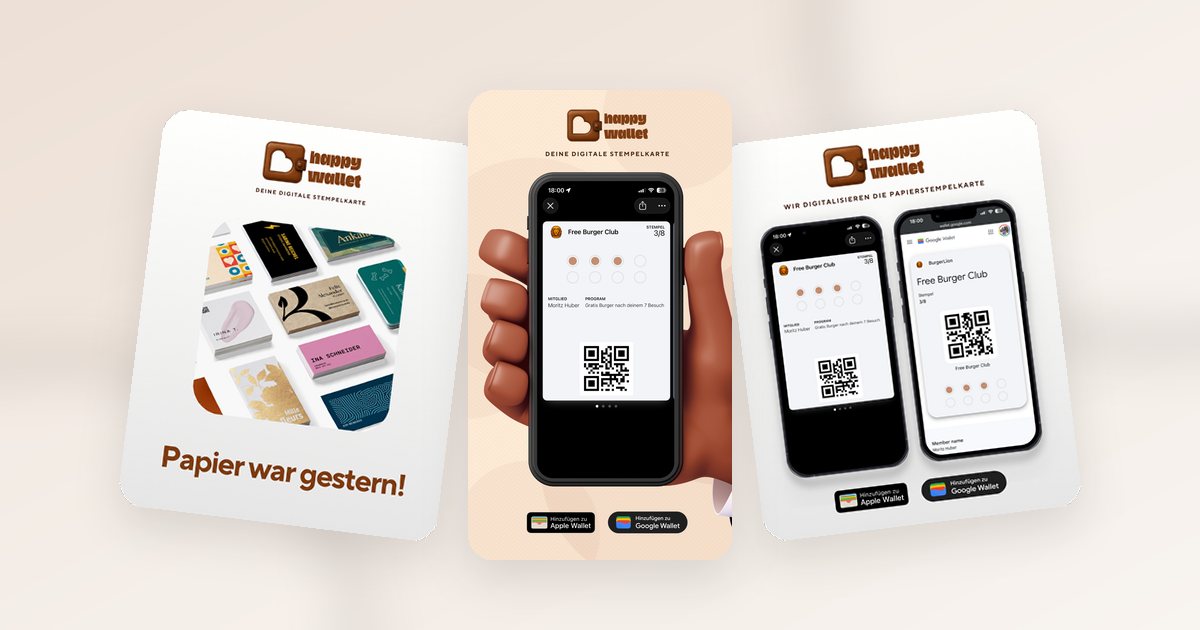
happywallet ist bewusst anders gebaut. Der gesamte Einstieg passiert im Browser, direkt im Admin-Portal, ohne Installation auf einem Gerät. Genauso wenig, wie deine Kund:innen eine App herunterladen müssen (mehr dazu in unserem Vergleich Treue-App oder Wallet-Karte), musst du als Betrieb Software einrichten oder einen Server mieten. Du meldest dich an, klickst dich durch vier Schritte – und hast danach eine fertige, teilbare Stempelkarte.
Was du vor dem Start brauchst
Die Checkliste für den Einstieg ist kurz. Halte dir Folgendes bereit, bevor du den Assistenten startest, dann läuft er am Stück durch, ohne dass du zwischendurch etwas nachreichen musst:
- Den Namen deines Betriebs, wie er auf der Stempelkarte stehen soll
- Dein Logo, idealerweise als PNG mit transparentem Hintergrund
- Eine Vorstellung davon, wie viele Stempel bis zur Belohnung nötig sein sollen
- Rund 15 Minuten ungestörte Zeit am Laptop oder Tablet
Der Unterschied: eigenes System vs. happywallet-Assistent
Am deutlichsten wird der Unterschied im direkten Vergleich. Ein klassisches digitales Treueprogramm – selbst gebaut oder als individuelle Erweiterung beauftragt – durchläuft typischerweise mehrere Abstimmungsrunden. Der happywallet-Assistent ersetzt das durch vier Schritte, die du selbst steuerst.
- Anforderungen mit Entwickler:in klären
- Angebot einholen und Budget freigeben
- Backend und Kartendesign programmieren lassen
- Testphase und Fehlerkorrekturen
- Personal schulen, Launch terminieren
- Profil erstellen: Shopname & Logo
- Stempelkarte gestalten
- Anmeldeformular erstellen
- Flyer generieren
Die vier Schritte im Admin-Portal im Detail
So füllt sich der Assistent im Einzelnen:
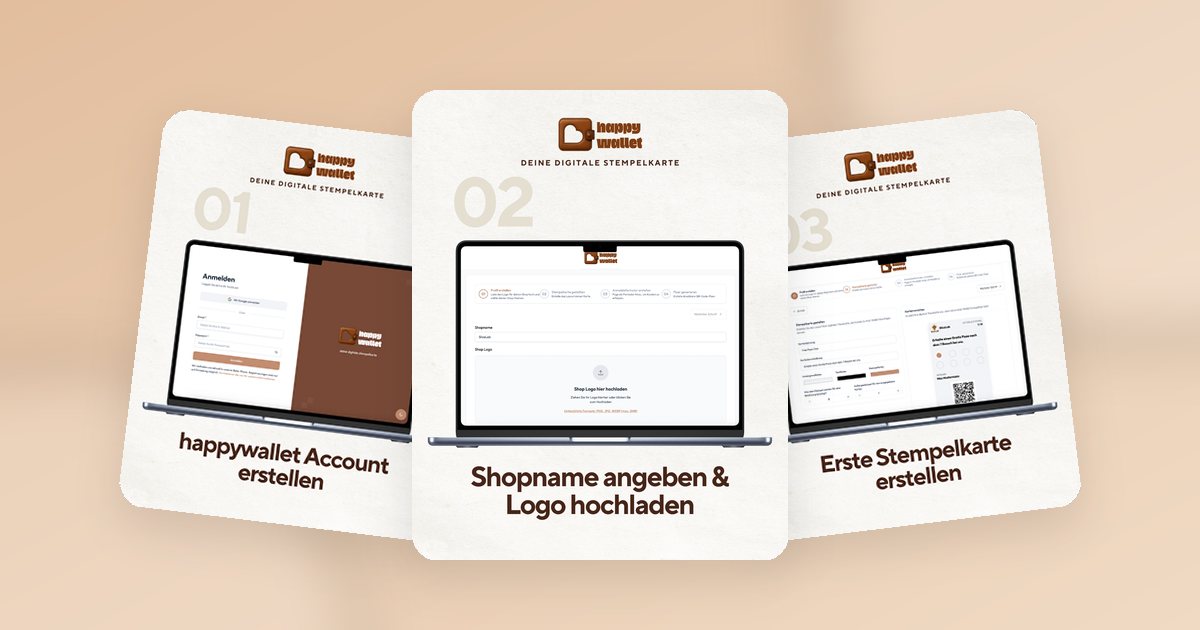
1. Profil erstellen
Du trägst den Namen deines Betriebs ein und lädst dein Logo hoch. Damit ist die Basis für alle weiteren Schritte gesetzt – dein Branding taucht ab sofort überall auf, wo deine Stempelkarte angezeigt wird: in der Wallet-App deiner Kund:innen, auf dem Anmeldeformular und später auf dem Flyer. Dieser erste Schritt dauert in der Regel nur ein, zwei Minuten.
2. Stempelkarte gestalten
Hier legst du die Kartenkennung (den Titel der Karte) und eine kurze Kartenbeschreibung fest, wählst Hintergrund-, Text- und Stempelfarbe und bestimmst als Programmart „Stempelkarte“, wie viele Stempel bis zur Belohnung nötig sind. Auch Anfangsstempel für neue Karten kannst du vergeben – ein kleiner Vorsprung, der neue Karten gleich motivierender macht. Eine Live-Vorschau zeigt dir sofort, wie die fertige Wallet-Karte aussehen wird – du gestaltest mit völliger Designfreiheit und kannst Farben und Logo jederzeit später wieder anpassen.
3. Anmeldeformular erstellen
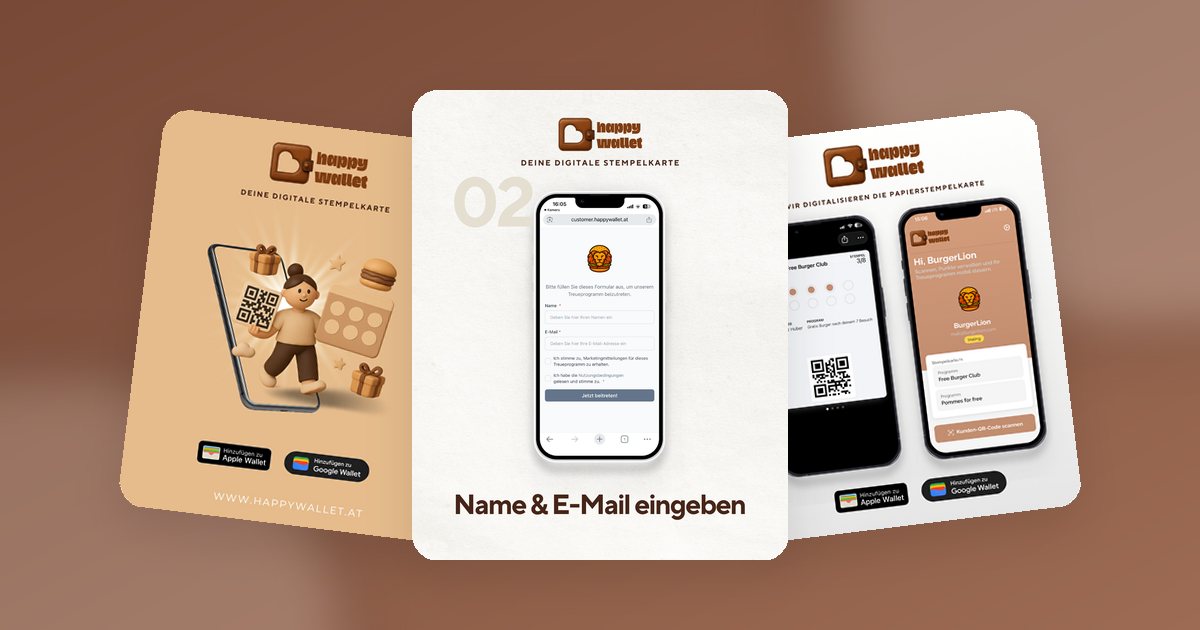
Das Formular, über das deine Kund:innen später ihre Stempelkarte anfordern, entsteht automatisch mit. Es fragt die Daten ab, die du für dein Treueprogramm brauchst. Wie du dabei datensparsam bleibst, erklären wir im Detail in unserem Artikel zu DSGVO und digitaler Stempelkarte.
4. Flyer generieren
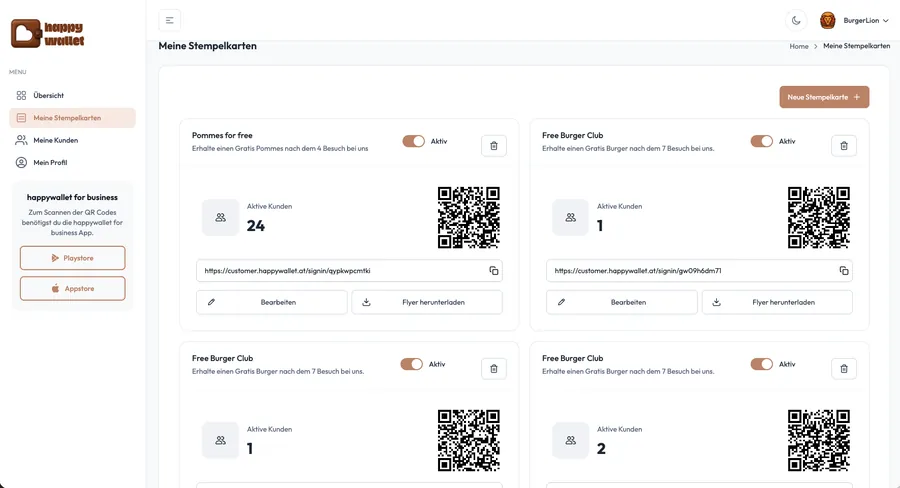
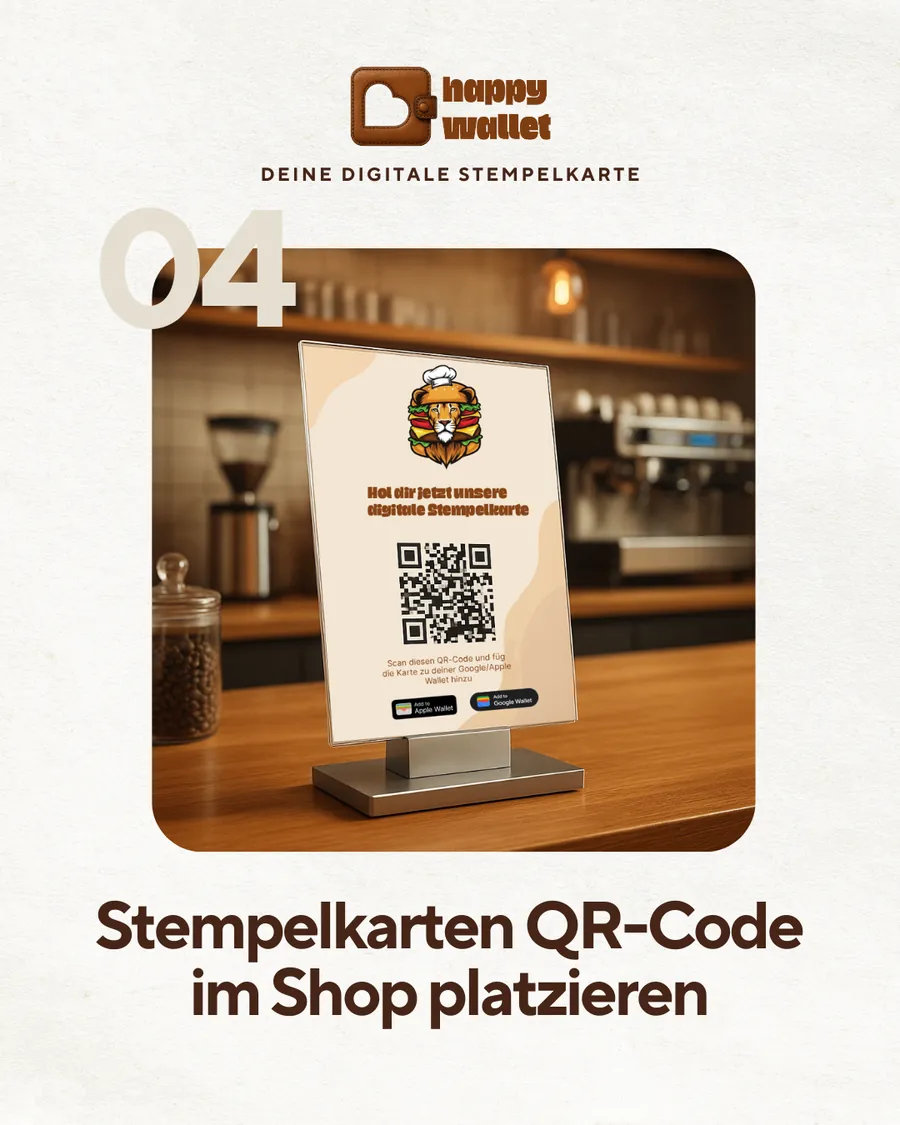
Zum Abschluss erstellt der Assistent einen druckbaren Flyer mit QR-Code und deinem Logo. Den legst du an die Kassa, in die Vitrine oder neben die Garderobe – überall dort, wo Gäste ihn beim Bezahlen sehen. Dieser QR-Code führt direkt zum Anmeldeformular deines Betriebs; den dazugehörigen Anmelde-Link findest du jederzeit auch unter „Meine Stempelkarten“ im Admin-Portal, falls du ihn zusätzlich digital teilen willst.
Nach dem Setup: Flyer aufhängen und Team einbinden
Mit den vier Schritten ist die Stempelkarte technisch fertig. Jetzt geht es darum, sie in den Alltag zu bringen – egal ob im „Kaffeehaus Lina“, im „Studio Schnitt“ oder in einer Boutique.
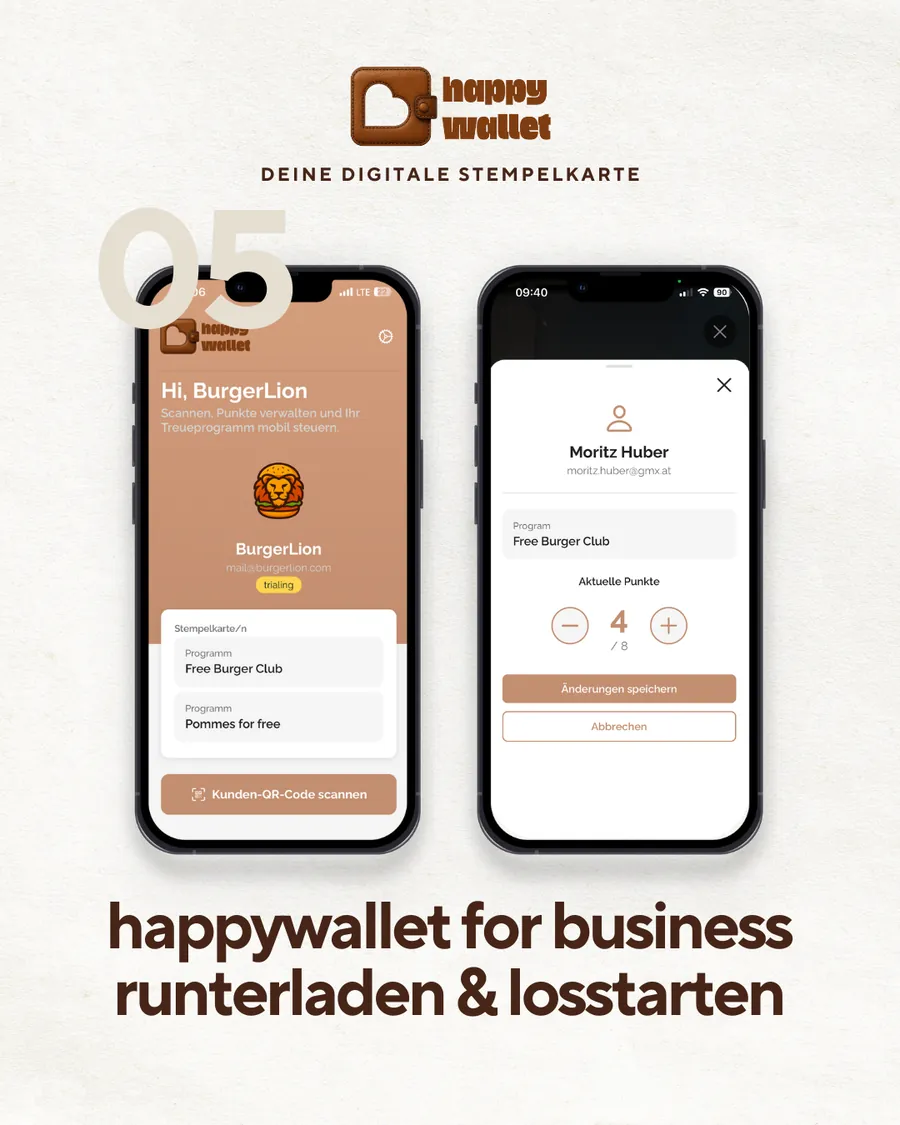
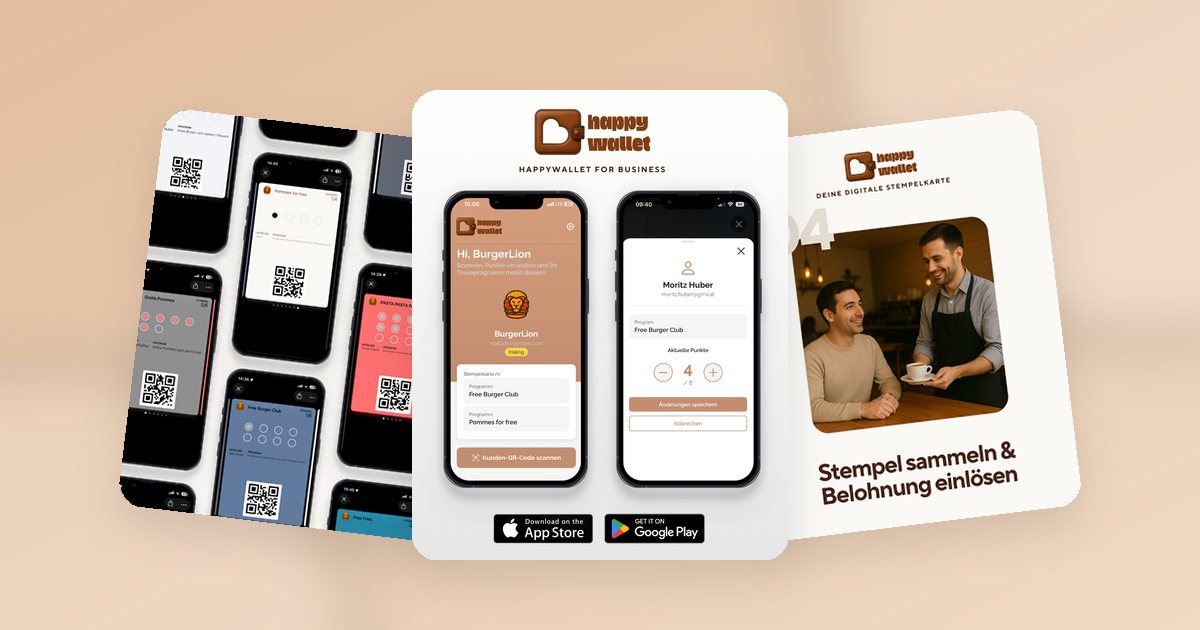
Dein Personal braucht dafür nur die App „happywallet for business“ (iOS und Android). Darin sieht das Team die Programme des Betriebs, scannt den QR-Code auf der Wallet-Karte einer Kundin, sieht Name und aktuellen Punktestand und ändert ihn mit einem Tippen auf Plus oder Minus. Die Wallet-Karte aktualisiert sich danach automatisch – eine Einschulung dauert erfahrungsgemäß nur wenige Minuten, nicht Stunden. Gerade in Betrieben mit mehreren Schichten oder Aushilfen zahlt sich das aus: Niemand muss sich ein separates Kassen-Zusatzmodul merken, der Ablauf ist an jedem Arbeitsplatz derselbe.
Läuft die erste Stempelkarte gut, lässt sich später ganz einfach ein zweites Programm parallel anlegen – etwa für eine Aktion zum Saisonstart. Wie das konkret aussieht, zeigt unser Artikel zu Saisonkarten im Weihnachtsgeschäft.
Was du nicht brauchst
Genauso aufschlussreich wie der Ablauf ist die Liste der Dinge, die beim Einstieg in happywallet schlicht wegfallen.
Ohne happywallet
- Entwickler:in für eine eigene App beauftragen
- Schnittstelle zum Kassensystem programmieren lassen
- Eigenen Server oder Hosting einrichten
- Datenschutzprozess für Kundendaten selbst entwerfen
Mit happywallet
- Account im Browser anlegen und loslegen
- Läuft unabhängig von jedem Kassensystem
- Keine eigene Infrastruktur nötig
- Anmeldeformular ist von Anfang an datensparsam gestaltet
Das gilt branchenübergreifend: Ob Kosmetik- und Nagelstudio oder Fitness- und Yoga-Studio – der Assistent fragt überall dieselben, überschaubaren Angaben ab. Technik-Vorwissen ist nicht nötig, eine Kassenintegration ebenso wenig.
Dein Dashboard nach dem Start
Sobald die erste Stempelkarte läuft, zeigt dir die „Übersicht“ im Admin-Portal, was passiert: aktive Kund:innen, vergebene Stempelkarten, der Anteil abgeschlossener Stempelkarten sowie ein Diagramm „Vergebene Stempelkarten pro Monat“ und deine letzten Interaktionen. Das ist der Moment, in dem sich das kurze Setup auszahlt – du siehst erstmals schwarz auf weiß, wie oft deine Stempelkarte tatsächlich genutzt wird, statt wie bei der Papierkarte nur zu vermuten.
Unter „Meine Kunden“ findest du außerdem Name, E-Mail, Beitrittsdatum und Marketing-Einwilligung aller angemeldeten Kund:innen – filterbar und mit klarem DSGVO-Hinweis, dass du Nachrichten nur an Kund:innen mit ausdrücklicher Zustimmung schicken darfst.
Fazit
Eine digitale Stempelkarte einzurichten ist kein IT-Projekt, sondern eine Sache von vier Schritten im Browser: Profil erstellen, Stempelkarte gestalten, Anmeldeformular erstellen, Flyer generieren. Danach brauchst du nur noch den Flyer an der Kassa und ein eingeschultes Team mit der Business-App – und dein Treueprogramm läuft. Wenn du als Nächstes wissen willst, wie viele Stempel bis zur Belohnung ideal sind, lies weiter in unserem Artikel zur perfekten Stempelanzahl.