Fälschungssichere Stempelkarte: Was beim Scan wirklich passiert
Nachgemalte Stempel, gekaufte Stempel, „vergessene“ Karten: Papier lädt zum Schummeln ein. Wir zeigen, was beim Scan einer Wallet-Karte passiert – und warum dabei kein Stempel aus dem Nichts entsteht.
Ein Stempel ist schnell nachgemalt, ein passender Stempel online schnell bestellt – und eine Papierkarte prüft niemand wirklich nach. Eine fälschungssichere Stempelkarte funktioniert anders: Der Stempelstand lebt nicht auf dem Karton, sondern auf einem Server, und er ändert sich nur, wenn dein Personal scannt. Wir schauen uns an, was in den zwei Sekunden an der Kassa technisch passiert – ohne Fachchinesisch.
- Bei Wallet-Karten ist der QR-Code nur eine Kennung – der Stempelstand liegt beim Anbieter, nicht am Handy.
- Apple und Google verlangen, dass Wallet-Karten digital signiert sind. Manipulierte Karten lassen sich nicht ins Wallet laden.
- Stempel entstehen nur durch einen Scan in der Mitarbeiter-App – Nachmalen, Kopieren oder Stempel-Nachkaufen fällt weg.
- Ganz ohne Regeln geht es trotzdem nicht: Klare Abläufe für dein Team sind der letzte Baustein.
Das stille Problem der Papier-Stempelkarte
Kaum ein Betrieb spricht gern darüber, aber fast jeder kennt es: Eine Karte, die nach zwei Besuchen plötzlich voll ist. Ein Stempel, der verdächtig verwaschen aussieht. Oder die Stammkundin, die ihre halbvolle Karte „verloren“ hat und um eine neue mit ein paar Stempeln Vorschuss bittet.
Das Grundproblem ist simpel: Bei Papier ist die Karte selbst der Beweis. Was draufsteht, gilt. Und weil Stempel, Karten und Stifte für alle frei zugänglich sind, lässt sich dieser Beweis ohne großen Aufwand nachbauen.
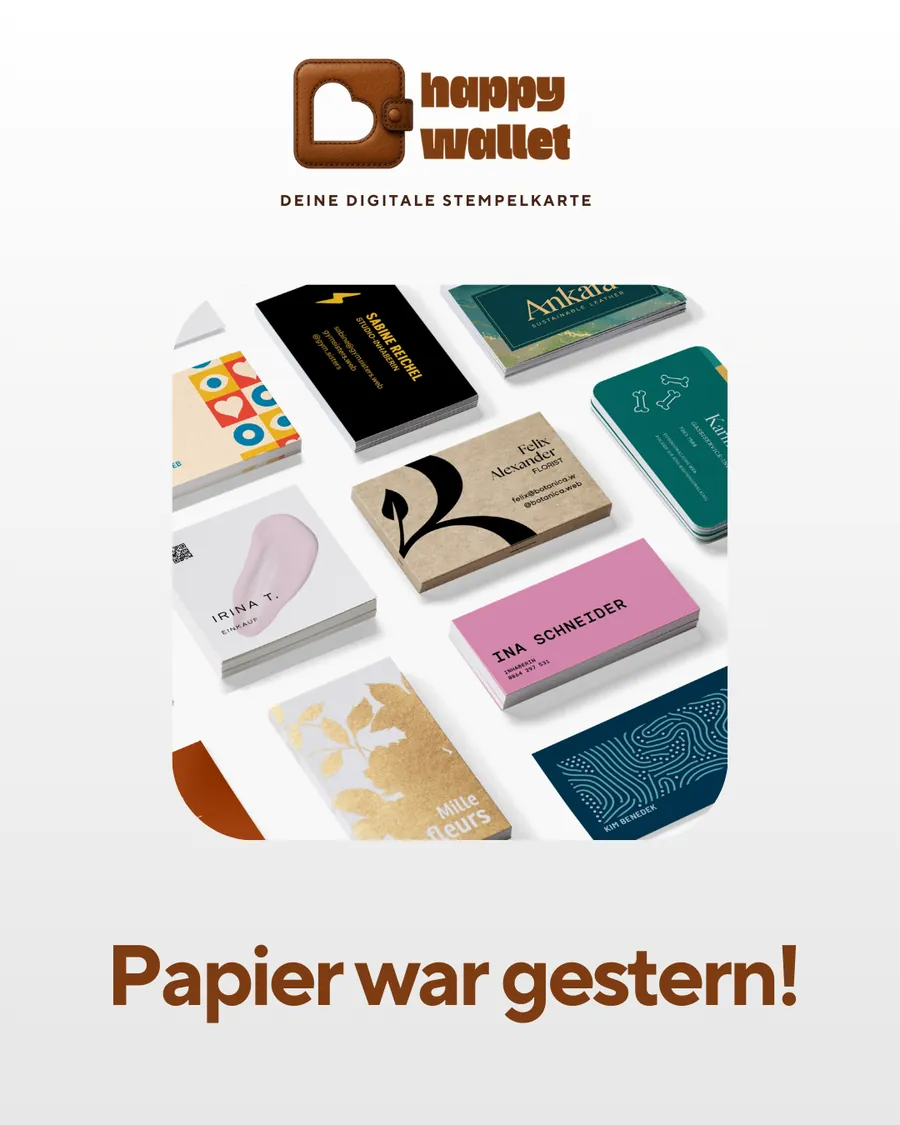
Wie viel dir das tatsächlich kostet, lässt sich seriös kaum beziffern. Viel spürbarer ist ein anderer Effekt: Dein Team muss im Zweifel entscheiden, ob es eine Karte akzeptiert – und keiner möchte an der Kassa eine Stammkundin verdächtigen. Eine fälschungssichere Lösung nimmt deinem Personal genau diese unangenehme Rolle ab.
Wie eine Wallet-Karte aufgebaut ist
Eine Wallet-Karte – Apple nennt sie „Pass“ – sieht aus wie ein Bild, ist aber eher ein versiegelter Umschlag. Darin stecken der Text der Karte, Farben, Logo, der QR-Code und eine Seriennummer, die genau diese eine Karte identifiziert.
Apple Wallet: das digitale Siegel
Laut Apples Entwicklerdokumentation zum Erstellen von Wallet-Passes enthält jede Karte eine Liste aller Dateien mit einem Prüfwert (Hash) pro Datei. Diese Liste wird mit einem Zertifikat signiert, das der Anbieter nur über ein Apple-Entwicklerkonto erhält. Ändert jemand auch nur ein Zeichen in der Karte, passen Prüfwert und Signatur nicht mehr zusammen.
Eine Analogie: Das ist wie ein Brief mit Wachssiegel. Den Inhalt kann jeder lesen – aber wer den Umschlag öffnet und etwas austauscht, bricht das Siegel.
Google Wallet: die Karte lebt bei Google
Google geht einen etwas anderen Weg. Laut der Google-Wallet-Dokumentation zu Klassen und Objekten besteht eine Treuekarte aus einer gemeinsamen Vorlage für das ganze Programm (Klasse) und einem eigenen Objekt pro Kund:in. Das Objekt speichert die Google Wallet API beim Herausgeber-Konto des Anbieters. Der Link „Hinzufügen zu Google Wallet“ ist ein signiertes Token, das Google vor dem Ausstellen prüft – so beschreibt es die Google-Dokumentation zum Speichern von Karten.
Was beim Scan an der Kassa passiert
Jetzt wird es konkret. Nehmen wir das Demo-Café „Kaffeehaus Lina“: Moritz bestellt seinen Cappuccino und hält sein iPhone mit der Wallet-Karte hin. Im Vergleich zur Papierkarte läuft Folgendes ab:
- Gast legt Karte auf die Theke
- Personal schaut kurz drauf und stempelt
- Bei voller Karte: Belohnung – ob die Stempel echt sind, weiß niemand
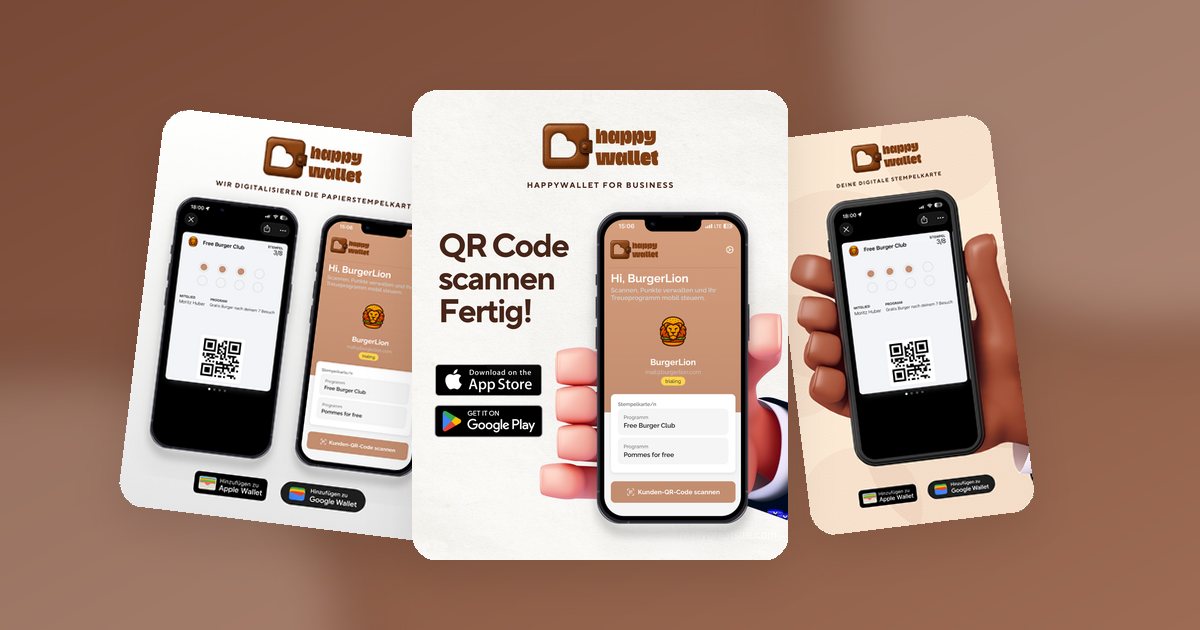
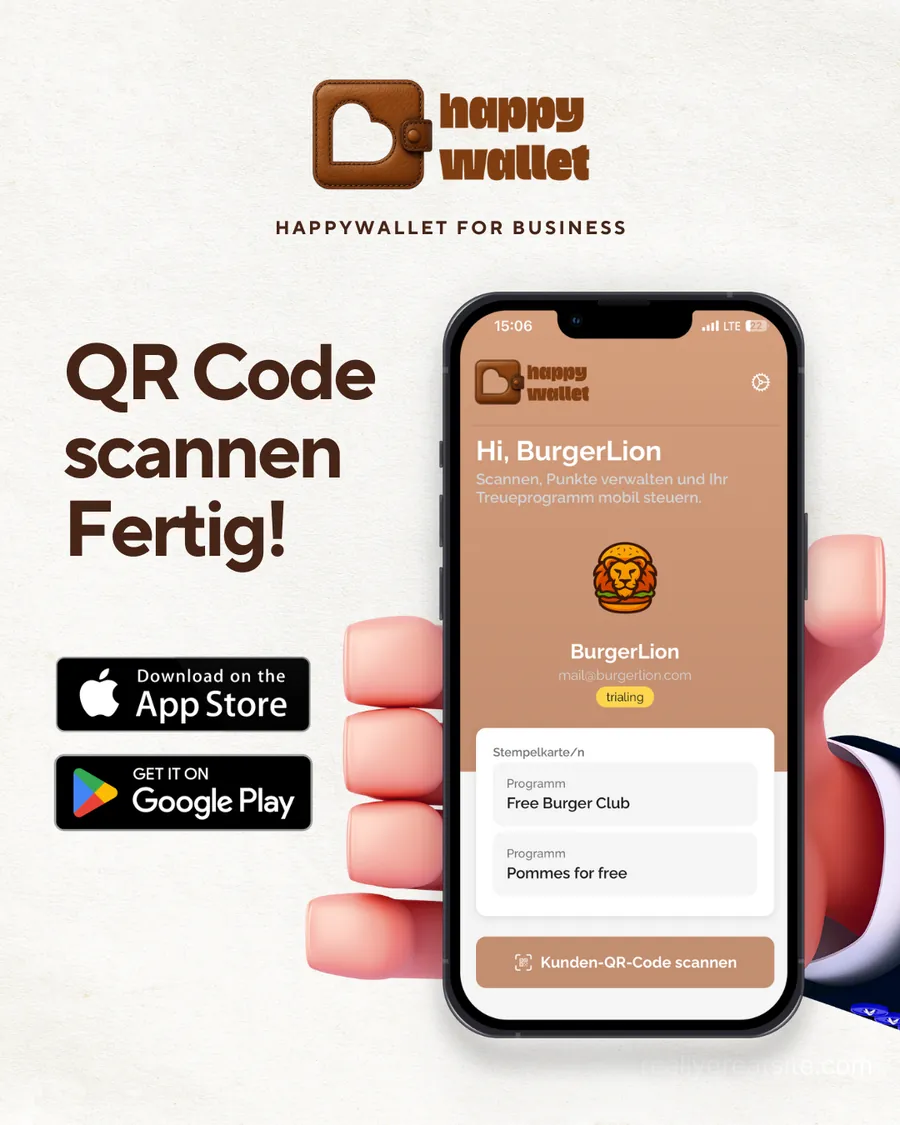
- Personal scannt den QR-Code mit „happywallet for business“
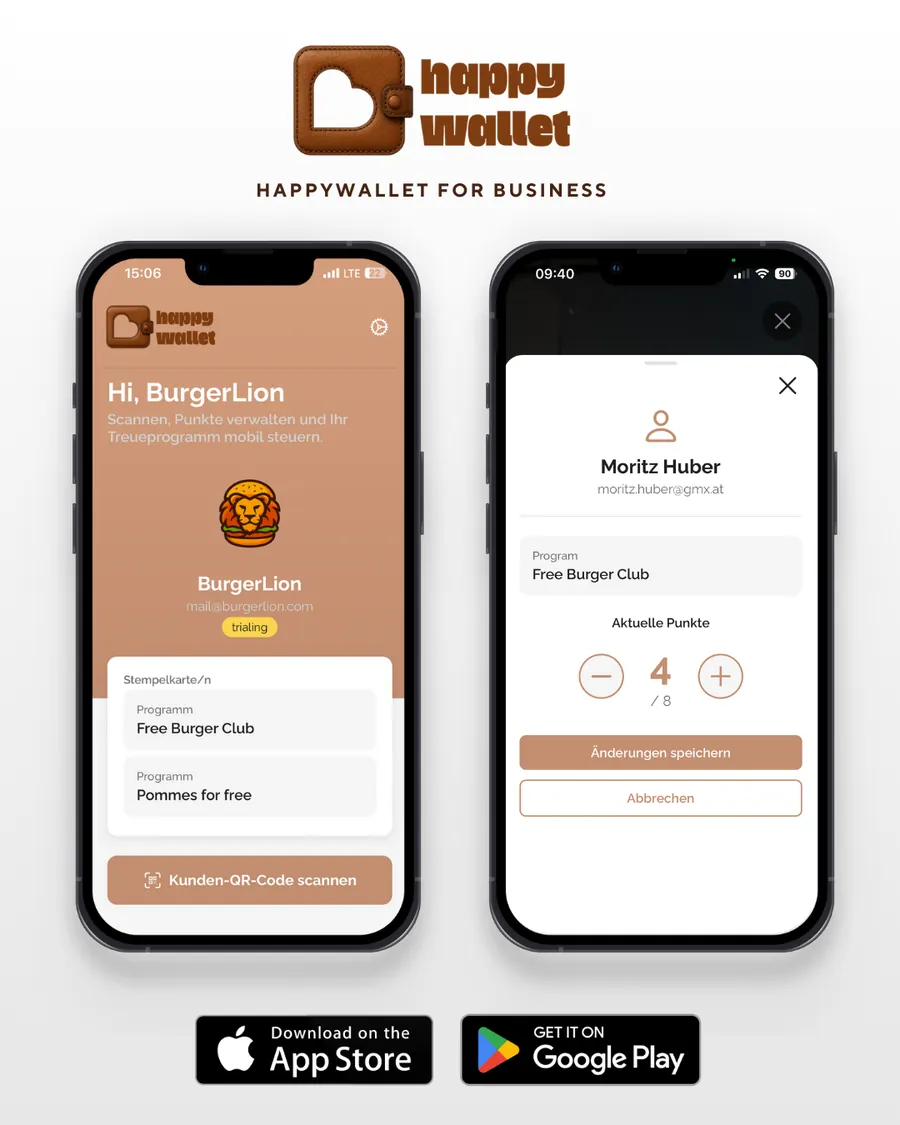
- App zeigt Name und aktuellen Punktestand der Karte
- Personal vergibt mit + einen Stempel und speichert
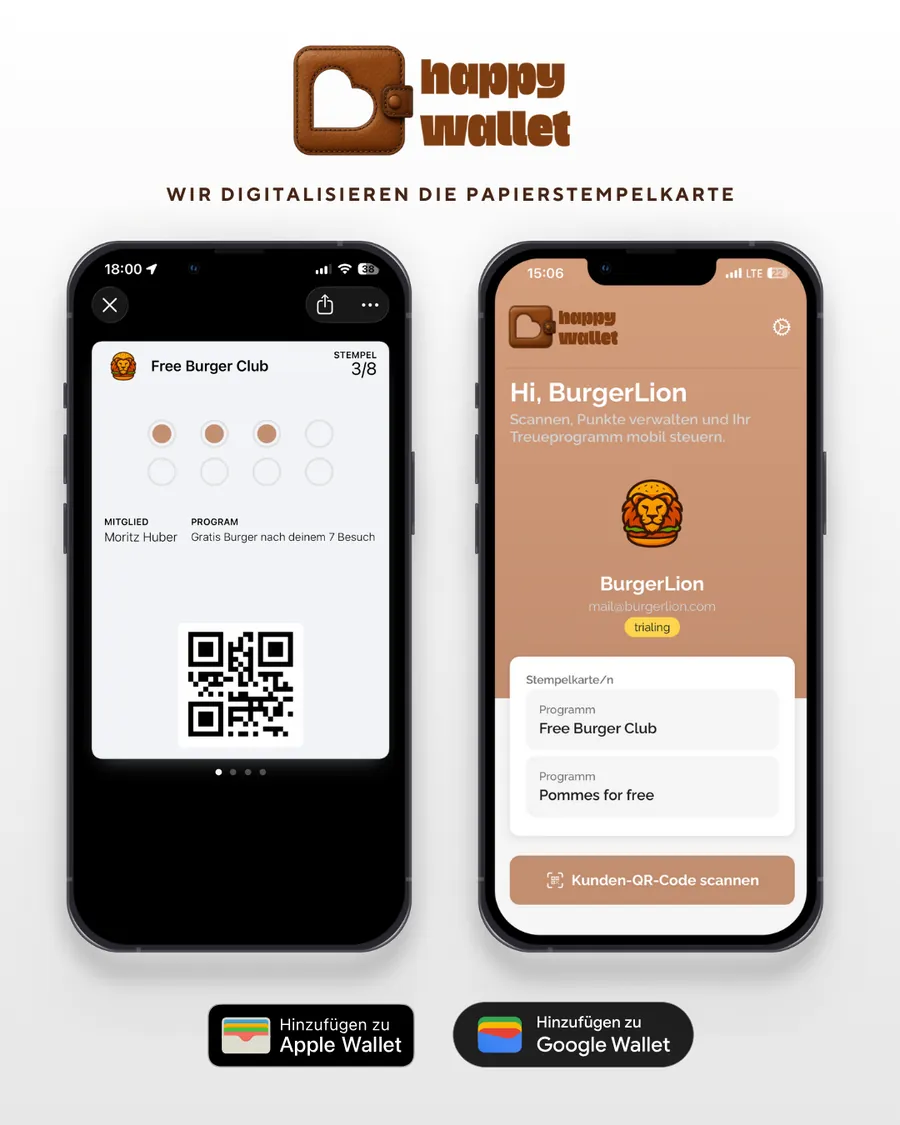
- Die Wallet-Karte am Handy aktualisiert sich von selbst
Der entscheidende Unterschied steckt in Schritt 2: Die App liest nicht ab, was auf der Karte „steht“. Sie fragt nach, was für diese Karte gespeichert ist. Der QR-Code ist dabei nur der Schlüssel, um die richtige Karte zu finden – vergleichbar mit der Nummer auf einer Garderobenmarke.
Wie der neue Stempel aufs Handy kommt
Auch dieser Teil ist gut dokumentiert. Bei Apple Wallet registriert sich das iPhone beim Anbieter, sobald die Karte gespeichert ist. Ändert sich der Stand, bekommt das Gerät laut Apples Anleitung zum Aktualisieren von Passes einen leeren Hinweis „es gibt etwas Neues“ und holt sich dann die aktualisierte, wieder signierte Karte ab. Bei Google Wallet wird das Objekt auf Googles Seite aktualisiert. In beiden Fällen gilt: Deine Kund:innen tippen nichts an.
Typische Schummel-Tricks im Vergleich
Schauen wir uns die bekannten Tricks einzeln an – und was bei einer Wallet-Karte davon übrig bleibt.
| Trick | Papier-Stempelkarte | Wallet-Karte mit happywallet |
|---|---|---|
| Stempel nachmalen | leicht möglich | nicht möglich |
| Gleichen Stempel nachkaufen | möglich | wirkungslos |
| Karte bearbeiten | Stift genügt | nicht möglich |
| QR-Code als Screenshot | – | zeigt nur dieselbe Karte |
| Karte „verloren“, neu anfangen | schwer prüfbar | Stand liegt am Server |
| Großzügiges Personal | unsichtbar | im Dashboard sichtbar |
Zwei Zeilen verdienen eine ehrliche Erklärung. Ein Screenshot des QR-Codes ist kein Stempel, sondern nur ein Verweis auf dieselbe Karte. Wer den Screenshot einer Freundin zeigt, sammelt höchstens für die Freundin – und dein Personal sieht beim Scan ohnehin den Namen der Karte.
Beim Personal gilt: Technik ersetzt kein Vertrauen. Die App erlaubt Punkte mit + und − zu ändern, damit dein Team flexibel bleibt, etwa bei zwei Getränken auf einmal. Im Dashboard siehst du aber die letzten Interaktionen und wie viele Karten abgeschlossen werden. Auffällige Sprünge fallen so viel eher auf als bei Papier.
Was dir die Fälschungssicherheit als Betrieb bringt
Sicherheit klingt nach IT-Abteilung. Im Alltag eines kleinen Betriebs bedeutet sie vor allem drei Dinge.
1. Du kannst großzügiger belohnen
Wer Betrug fürchtet, wählt kleine Belohnungen. Wenn jeder Stempel nachweislich echt ist, kannst du dir eine attraktivere Prämie leisten – etwa einen Gratis-Haarschnitt im Friseursalon oder Barbershop statt nur eines Pflegeprodukts. Wie viele Stempel bis dahin sinnvoll sind, zeigt unser Artikel zur perfekten Stempelanzahl.
2. Dein Team muss nicht mehr kontrollieren
Kein Begutachten verwaschener Stempel, kein „Die Karte ist aber voll“. Der Scan entscheidet, nicht das Bauchgefühl. Gerade in einem vollen Café mit Aushilfen ist das Gold wert.
3. Deine Zahlen stimmen
Weil jeder Stempel ein echter Besuch ist, zeigen die Kennzahlen im Dashboard die Realität: aktive Kund:innen, vergebene und abgeschlossene Stempelkarten. Mit Papier wären diese Zahlen schlicht nicht vorhanden.
Fälschungssicher und trotzdem ohne App
Hohe Sicherheit hatte früher einen Preis: eigene Treue-Apps mit Konto und Passwort. Genau diese Hürde schreckt viele Kund:innen ab – das haben wir im Vergleich Treue-App oder Wallet-Karte ausführlich gezeigt. Wallet-Karten lösen den Widerspruch, weil Apple und Google die Sicherheits-Infrastruktur schon mitbringen.
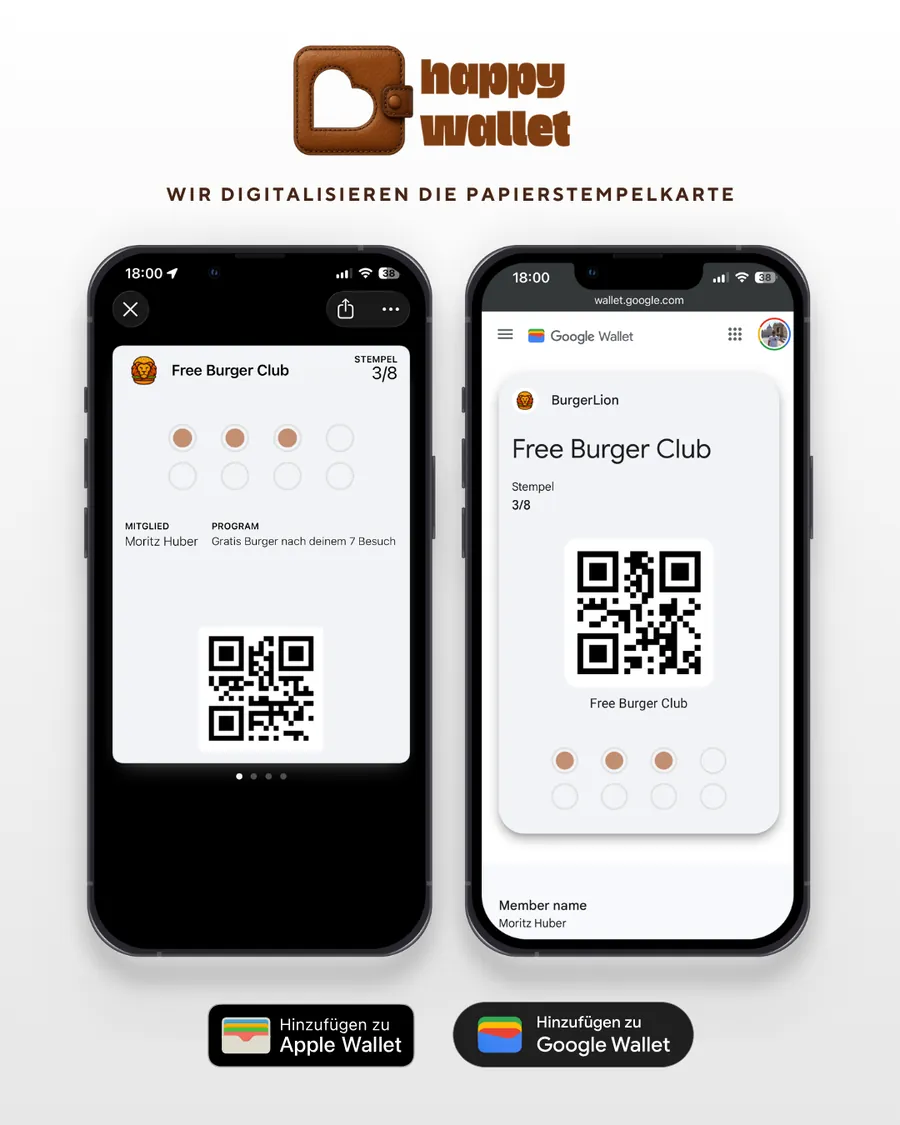
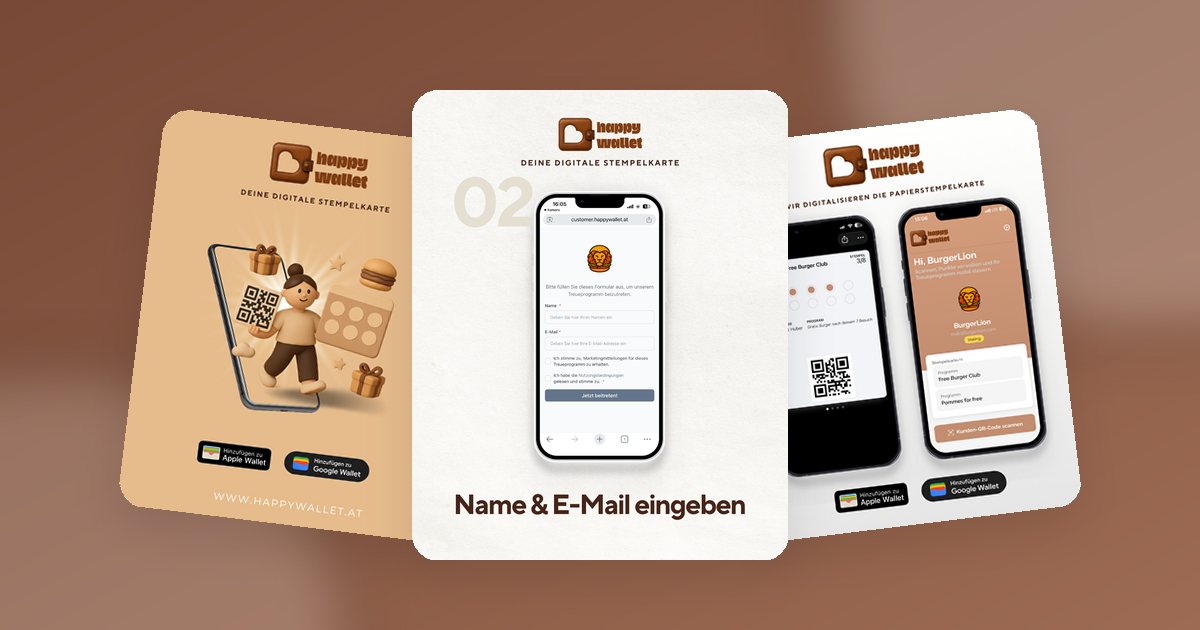
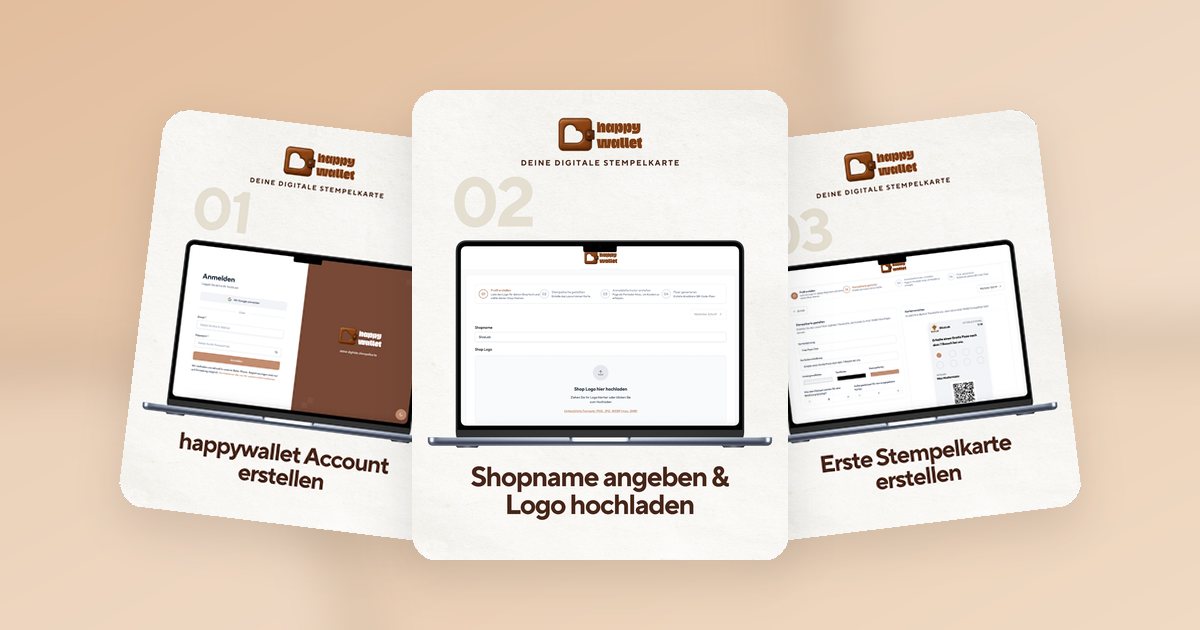
Mit happywallet sieht das für deine Kund:innen so aus: QR-Code im Geschäft scannen, Name und E-Mail eingeben, Karte ins Apple oder Google Wallet speichern. Keine Installation, kein Konto, kein Passwort. Für dich: eine Stempelkarte im Admin-Portal gestalten, den Flyer mit QR-Code aufstellen und die App „happywallet for business“ aufs Diensthandy laden. Wie das im Detail geht, zeigt unsere Setup-Anleitung in 4 Schritten.
Fazit: Der Scan ersetzt das Vertrauen in Karton
Eine Papier-Stempelkarte ist nur so ehrlich wie die Person, die sie in der Hand hält. Bei einer Wallet-Karte ist das anders: Die Karte ist signiert, der Stempelstand liegt beim Anbieter, und neue Stempel entstehen nur durch einen Scan deines Teams. Das schützt deine Belohnungen, entlastet dein Personal und liefert erstmals Zahlen, auf die du dich verlassen kannst.
Wenn du wissen willst, was das für deinen Betrieb kostet, wirf einen Blick auf die Preise von happywallet – oder starte direkt den kostenlosen Test und stelle noch diese Woche den ersten QR-Code auf die Theke.