QR-Code für die Stempelkarte: richtig platzieren und drucken
Ein QR-Code, den niemand sieht oder den das Handy nicht lesen kann, bringt keine einzige Anmeldung. So platzierst und druckst du den Code deiner Stempelkarte, damit er wirklich gescannt wird.
Deine digitale Stempelkarte ist gestaltet, der Flyer ist heruntergeladen – und trotzdem melden sich kaum Kund:innen an? Oft liegt es nicht an der Belohnung, sondern an einem unscheinbaren Detail: dem QR-Code der Stempelkarte. Hängt er zu tief, zu klein oder hinter spiegelndem Glas, scannt ihn niemand. Hier erfährst du, was ein QR-Code technisch braucht und wo er im Geschäft am meisten bringt.
- Ein QR-Code braucht rundherum eine freie Ruhezone, starken Kontrast und eine scharfe Druckqualität
- Platziere den Code dort, wo Kund:innen warten und das Handy in der Hand haben – meist an der Kassa
- Ein kurzer Satz neben dem Code („Scannen, Stempel sammeln, Belohnung holen“) und ein Hinweis vom Team machen den Unterschied
- Vor dem Aufhängen mit mehreren Handys aus realem Abstand testen
Warum der QR-Code über deine Anmeldungen entscheidet
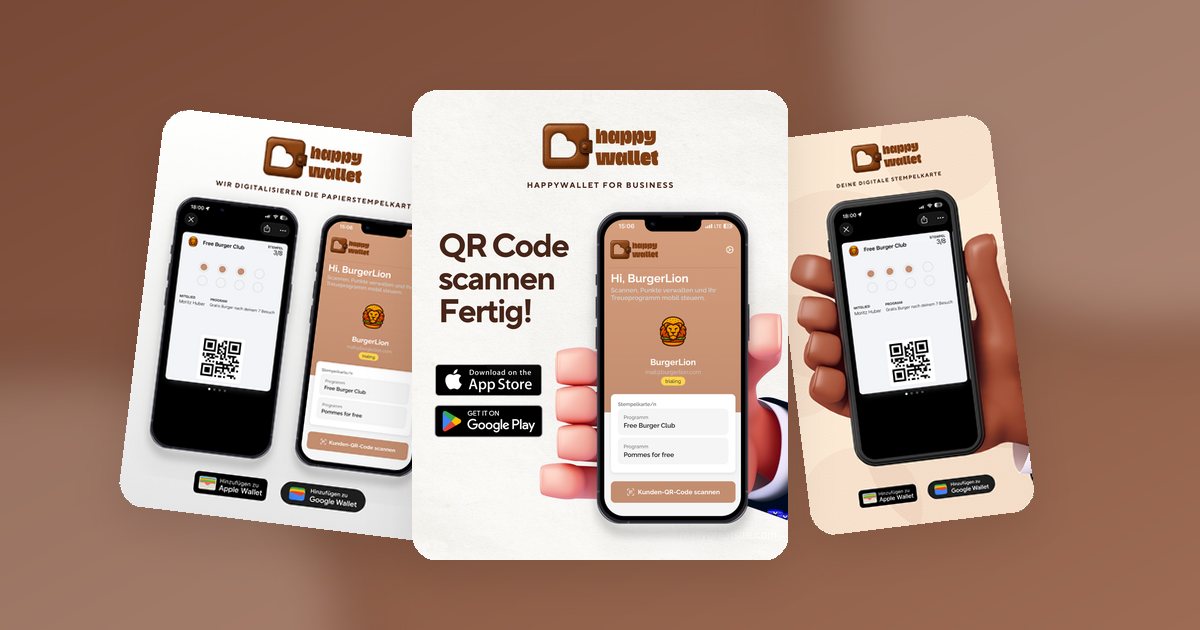
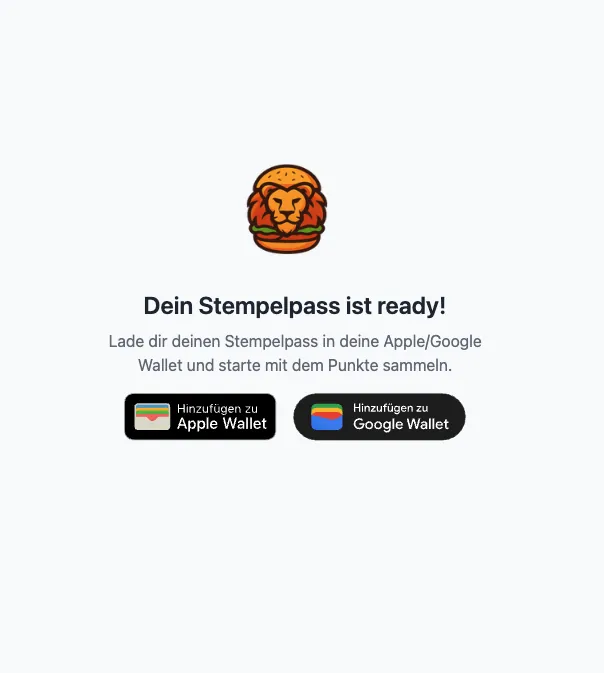
Bei einer Wallet-Karte beginnt alles mit einem einzigen Scan. Kund:innen halten die Kamera auf den Code, landen im Anmeldeformular, geben Name und E-Mail ein und speichern die Karte im Apple Wallet oder Google Wallet. Keine App, kein Konto – aber eben nur, wenn dieser erste Scan klappt.
Der QR-Code ist damit so etwas wie die Eingangstür deines Treueprogramms. Eine gut gestaltete Karte mit attraktiver Belohnung nützt wenig, wenn die Tür klemmt. Und anders als bei der Papier-Stempelkarte, die das Personal aktiv über die Theke reicht, müssen Kund:innen beim QR-Code selbst den ersten Schritt machen. Umso wichtiger ist, dass er auffällt und sofort funktioniert.
Zwei QR-Codes, zwei Aufgaben
Bei happywallet begegnen dir im Alltag zwei verschiedene QR-Codes. Es lohnt sich, sie auseinanderzuhalten, weil sie völlig unterschiedliche Jobs haben:
QR-Code am Flyer
- Hängt im Geschäft, ist für alle gleich
- Führt zum Anmeldeformular deines Betriebs
- Wird von Kund:innen mit der Handykamera gescannt
- Ziel: neue Stempelkarten ausgeben
QR-Code auf der Wallet-Karte
- Steckt in der persönlichen Karte jeder Kundin
- Identifiziert genau diese eine Karte
- Wird vom Team mit „happywallet for business“ gescannt
- Ziel: Stempel vergeben und einlösen
Um den zweiten Code musst du dich nicht kümmern: Er wird automatisch erzeugt und am Handy-Display angezeigt. Warum er fälschungssicher ist, erklären wir im Artikel Fälschungssichere Stempelkarte: Was beim Scan wirklich passiert. In diesem Artikel geht es um den ersten Code – den auf deinem Flyer, den du selbst druckst und aufstellst.
Was ein QR-Code zum Lesen braucht
Ein QR-Code besteht aus vielen kleinen schwarzen und weißen Quadraten, den sogenannten Modulen. Die Handykamera sucht zuerst die drei großen Ecken-Quadrate, richtet das Bild danach aus und liest dann die Module dazwischen. Damit das zuverlässig klappt, braucht der Code ein paar Dinge, die der Erfinder Denso Wave in seinen offiziellen Hinweisen zur Code-Fläche beschreibt.
Die Ruhezone: Platz zum Atmen
Rund um den Code muss ein freier Rand bleiben, in dem nichts gedruckt ist – laut Denso Wave mindestens vier Module breit, an allen Seiten. Auch der Branchenverband GS1 nennt diese 4-Modul-Ruhezone als Pflicht. Klebst du den Code direkt an einen Bildrand, ein Logo oder einen Text, findet die Kamera seine Grenzen nicht mehr.
Größe: lieber zu groß als zu klein
Eine fixe Mindestgröße gibt es nicht – sie hängt davon ab, wie viele Daten im Code stecken und wie gut gedruckt wird. Denso Wave empfiehlt ausdrücklich, QR-Codes so groß wie möglich zu drucken, weil größere Module stabiler gelesen werden. Für dich heißt das: Je weiter weg Kund:innen beim Scannen stehen, desto größer muss der Code sein. Auf einem Aufsteller an der Theke reicht ein handlicher Code, im Schaufenster muss er deutlich wachsen.
Kontrast und eine ruhige Fläche
Dunkle Module auf hellem Grund sind der sicherste Weg. Text oder Bilder, die über den Code laufen, verwischen laut Denso Wave den Kontrast zwischen hellen und dunklen Flächen. Ein heller Code auf dunklem Hintergrund oder ein Code mit Muster dahinter mag schick aussehen, kostet aber Scans.
QR-Code der Stempelkarte richtig platzieren
Die Technik ist das eine, der Ort das andere. Die goldene Regel: Hänge den Code dort auf, wo Kund:innen kurz warten müssen und das Handy ohnehin schon in der Hand haben. Wer gerade mit dem Smartphone bezahlt, ist einen Scan entfernt. Wer mit vollen Händen zur Tür hinausgeht, nicht.
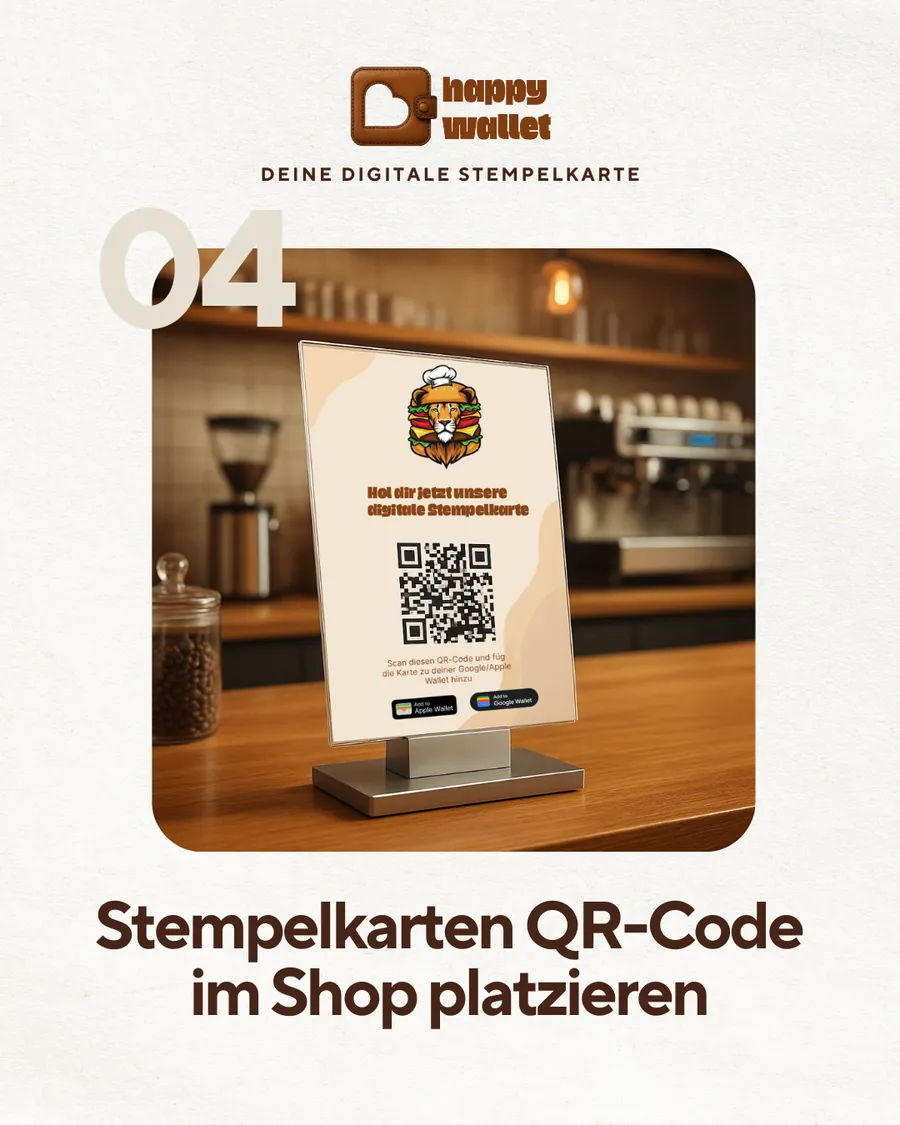
Nicht jeder Platz ist gleich gut. Ein Überblick über typische Orte und worauf du jeweils achten solltest:
| Ort | Wartezeit | Scan-Abstand | Eignung |
|---|---|---|---|
| Kassa / Theke | kurz, aber sicher | nah | sehr gut |
| Tische im Café | lang | nah | sehr gut |
| Wartebereich im Salon | lang | nah bis mittel | sehr gut |
| Spiegel oder Umkleide | mittel | nah | gut, wenn gut beleuchtet |
| Schaufenster / Tür | kaum | weit | nur mit großem Code |
| Wand hinter der Theke | kurz | weit | meist zu weit weg |
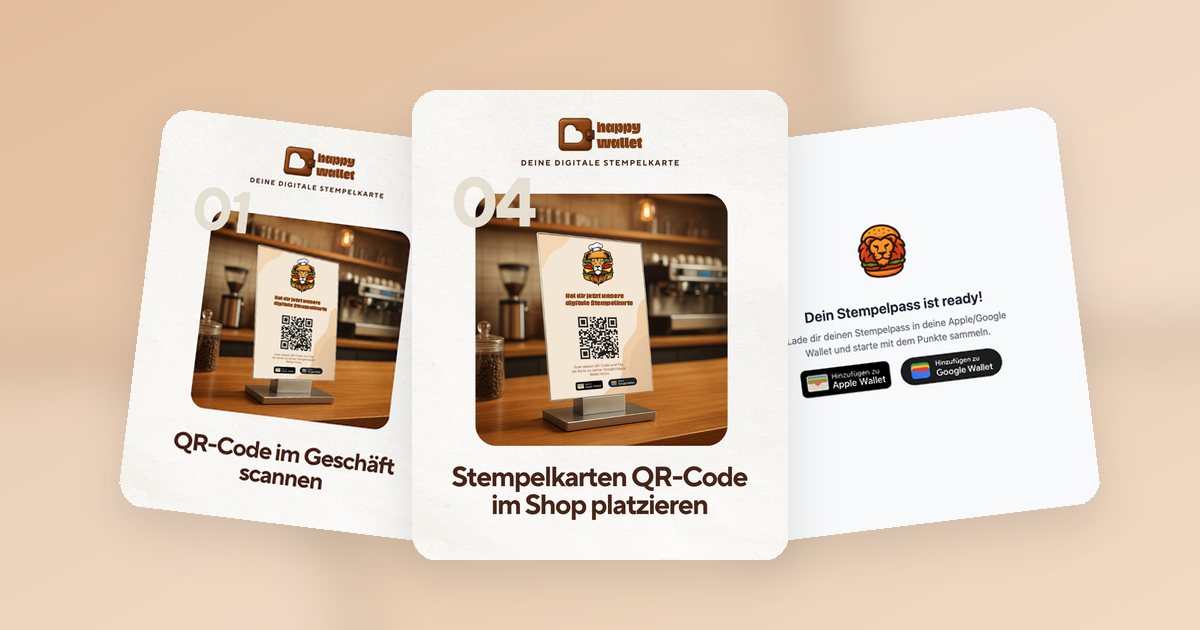
Im „Kaffeehaus Lina“ etwa steht ein Aufsteller neben der Kassa und je ein kleiner Tischaufsteller neben der Speisekarte – dort haben Gäste beim Warten auf den Kaffee Zeit. Im „Studio Schnitt“ liegt der Code im Wartebereich und noch einmal an der Rezeption beim Bezahlen. Weitere Ideen je Branche findest du etwa auf unserer Seite für Cafés oder in der Branchenübersicht.
Drucken ohne Scan-Frust
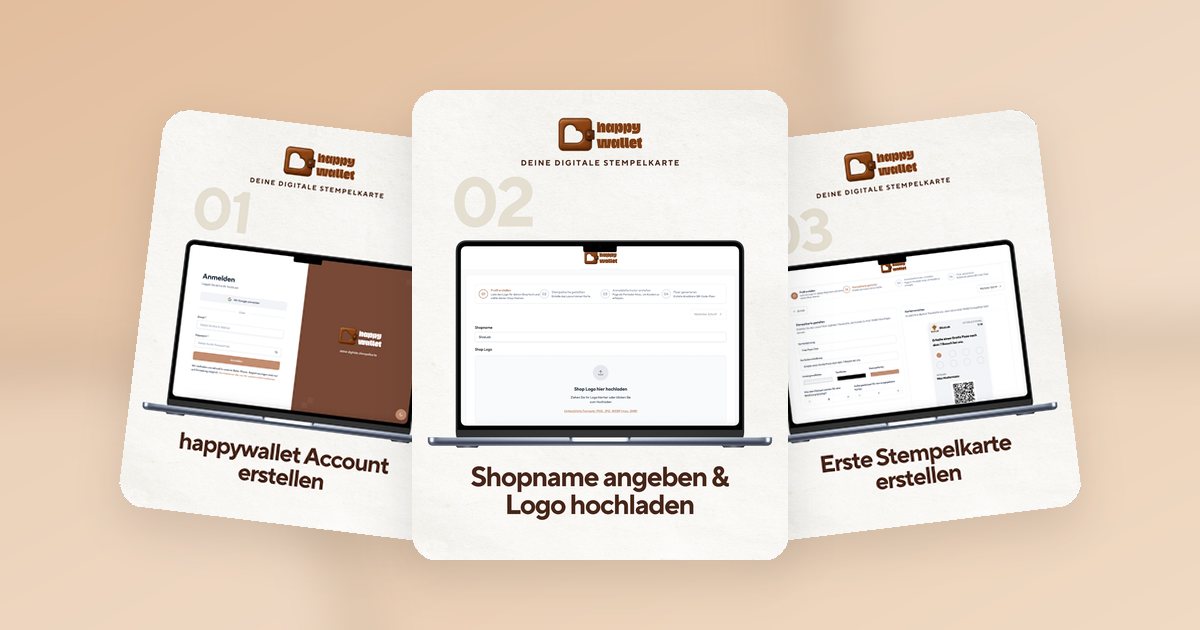
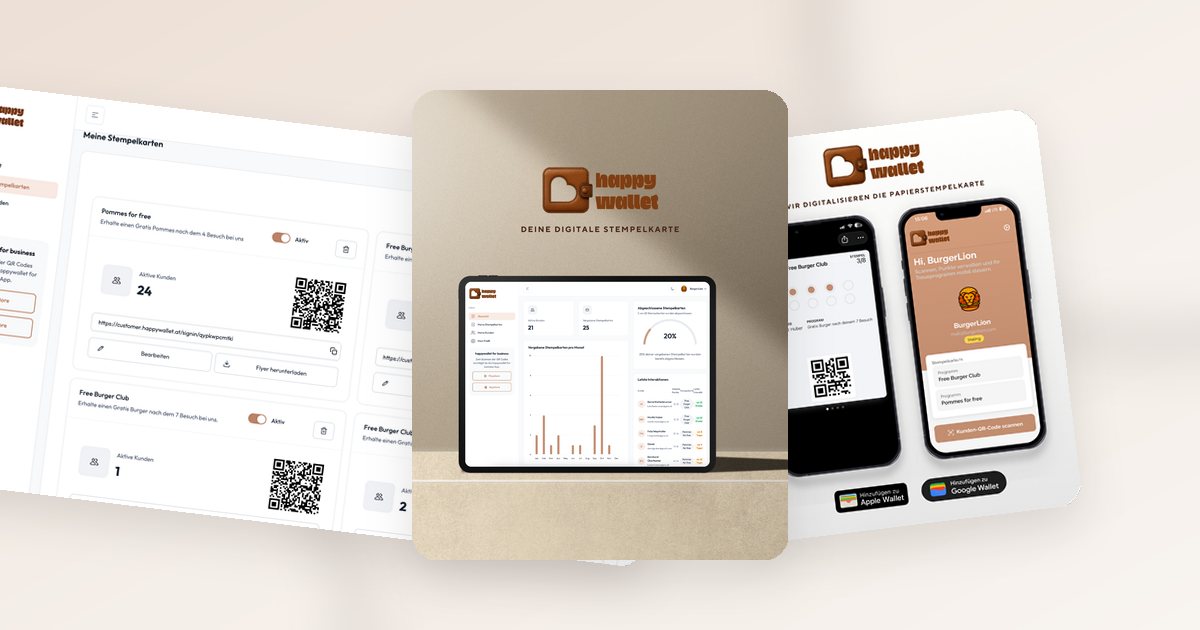
Den fertigen Flyer mit QR-Code erzeugt dir der Setup-Assistent im Admin-Portal. Du findest ihn jederzeit unter „Meine Stempelkarten“ beim jeweiligen Programm über „Flyer herunterladen“ – auch, wenn du mehrere Programme parallel betreibst und für jedes einen eigenen Code brauchst.
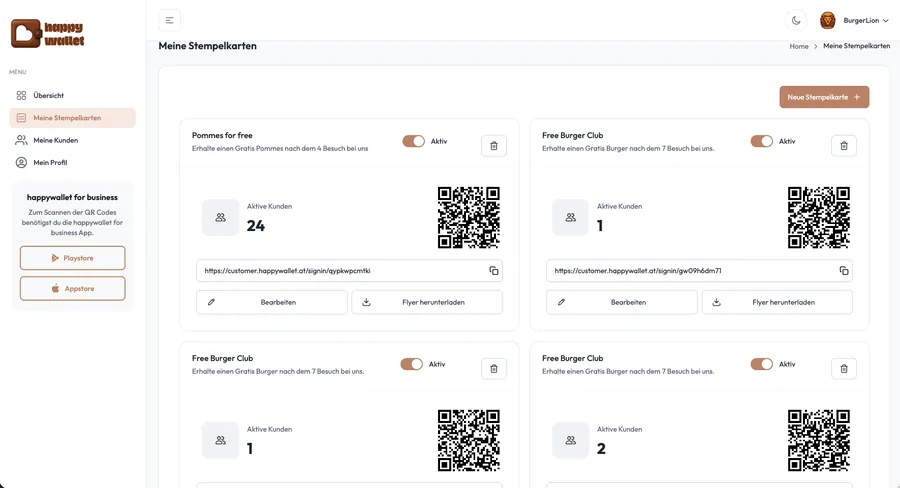
Beim Drucken selbst gehen die meisten Scans verloren. Diese Punkte solltest du beachten:
- Flyer in Originalgröße oder proportional größer drucken – nie verzerren
- Mattes Papier oder matte Folie verwenden, damit Licht nicht spiegelt
- Druckqualität prüfen: Ränder der Module müssen scharf sein
- Freien Rand um den Code lassen, auch beim Zuschneiden
- Code im Bildprogramm stauchen oder strecken
- Hochglanz-Laminat oder Glas direkt über dem Code
- Sticker, Preisschilder oder Klebeband über einer Ecke
- Ausgeblichene Ausdrucke aus einem fast leeren Drucker
Der Satz neben dem Code
Ein nackter QR-Code verrät nicht, was dahinter wartet. Viele Menschen scannen nur, wenn sie wissen, was sie davon haben. Darum gehört neben jeden Code ein kurzer Satz mit Nutzen, etwa: „Scannen, Stempelkarte ins Wallet legen, beim 8. Kaffee gratis genießen.“ Wichtig ist auch der Hinweis, dass keine App nötig ist – genau diese Sorge hält viele vom Scannen ab.
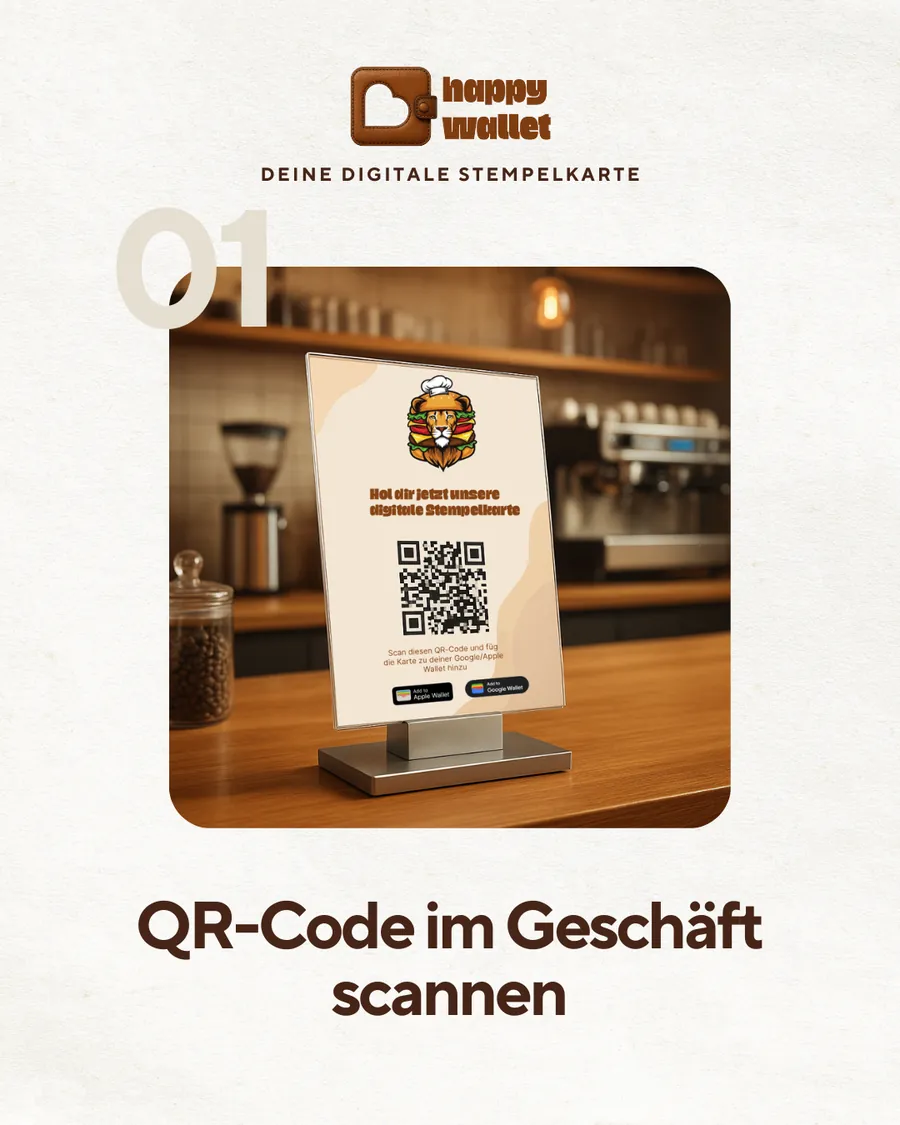
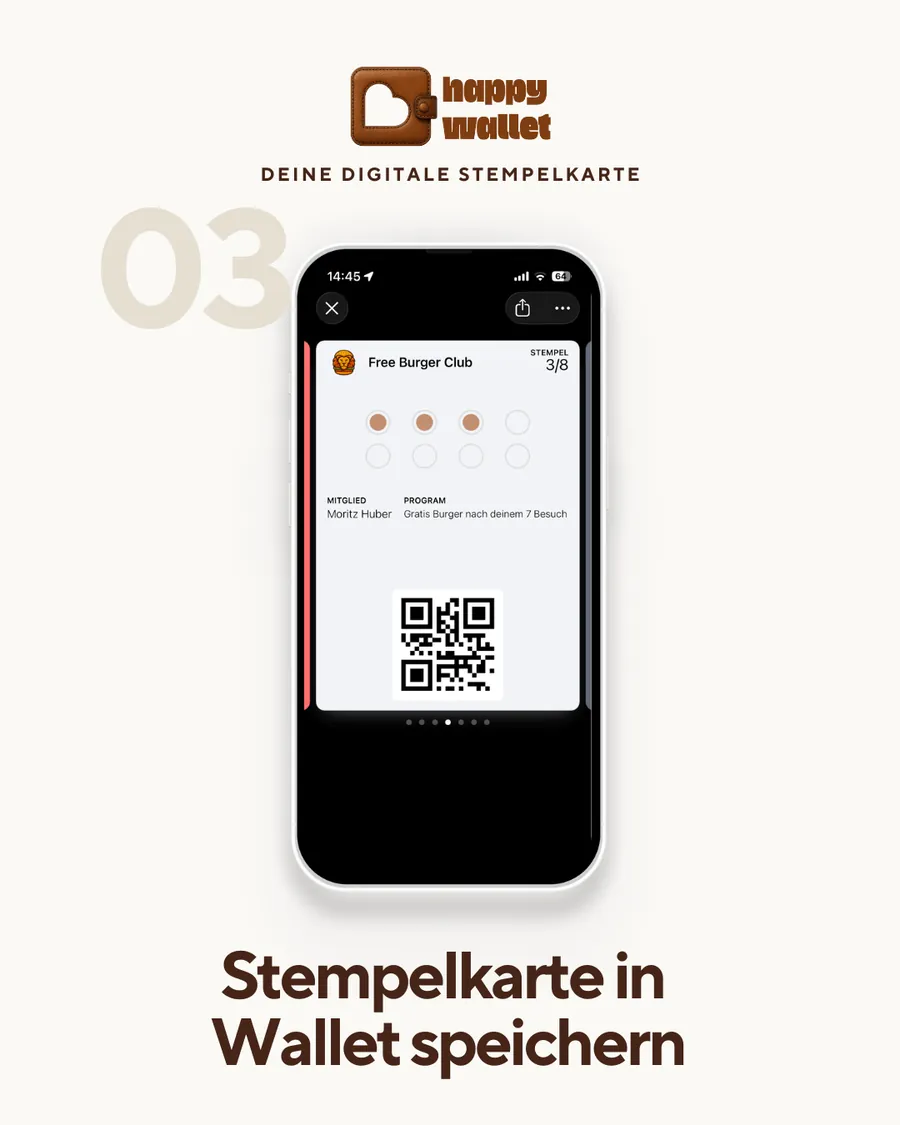
Mindestens genauso wirkungsvoll ist ein Satz vom Team: „Hast du schon unsere Stempelkarte? Einfach den Code scannen.“ Eine persönliche Einladung beim Bezahlen holt auch die Gäste ab, die den Aufsteller sonst übersehen. Was nach dem Scan passiert, siehst du hier:
Testen, bevor du aufhängst
Bevor der Aufsteller seinen festen Platz bekommt, nimm dir zwei Minuten für einen Praxistest. Er spart dir Wochen, in denen ein unlesbarer Code still vor sich hin hängt.
So testest du in zwei Minuten
- Mit mindestens einem iPhone und einem Android-Gerät scannen
- Aus dem Abstand scannen, aus dem Kund:innen wirklich scannen
- Zu verschiedenen Tageszeiten prüfen: Gegenlicht, Abendlicht, Spiegelungen
- Das Anmeldeformular einmal komplett durchklicken
Und der QR-Code muss nicht nur im Geschäft leben. Zu jeder Stempelkarte gibt es im Admin-Portal auch einen Anmelde-Link. Den kannst du auf deiner Website, oder in deinem Social-Media-Profil teilen – so erreichst du auch jene, die schon lange zu dir kommen, den Aufsteller aber nie bemerkt haben.
Fazit: Kleine Fläche, große Wirkung
Der QR-Code ist das kleinste Element deines Treueprogramms und gleichzeitig das, an dem alles hängt. Mit freier Ruhezone, genug Größe, starkem Kontrast und mattem Druck ist er technisch auf der sicheren Seite. Mit dem richtigen Platz an der Kassa oder am Tisch, einem klaren Nutzensatz und einer Einladung vom Team wird er auch tatsächlich gescannt.
Wenn du noch keine digitale Stempelkarte hast: Bei happywallet richtest du sie in vier Schritten ein – wie genau, zeigt unser Setup-Leitfaden. happywallet gibt es ab 20 € pro Monat, alle Details findest du auf der Preisseite. Druck den Flyer, stell ihn an die Kassa und schau, wie sich die ersten Wallet-Karten füllen.